※ 본격적인 공부를 시작하기 전에 용어 정리가 필요할 것 같아 따로 포스팅 했다.
https://swjman.tistory.com/196
언리얼 엔진(Unreal Engine) 5 관련 용어 정리
메시(Mesh)3D 모델은 삼각형을 수십~수억개 이어 붙여 만들어 지는데, 이 형태를 Polygon Mesh라고 부른다. 말그대로 폴리곤 그물인데, 구글 검색 결과를 봐도 즉각적으로 그물이 떠오른다. 어쨌든, 메
swjman.tistory.com
이 번 절은 액터(Actor)를 하나 배치하고, 그 액터로 이것저것 해 보는 것이 주된 내용이다.
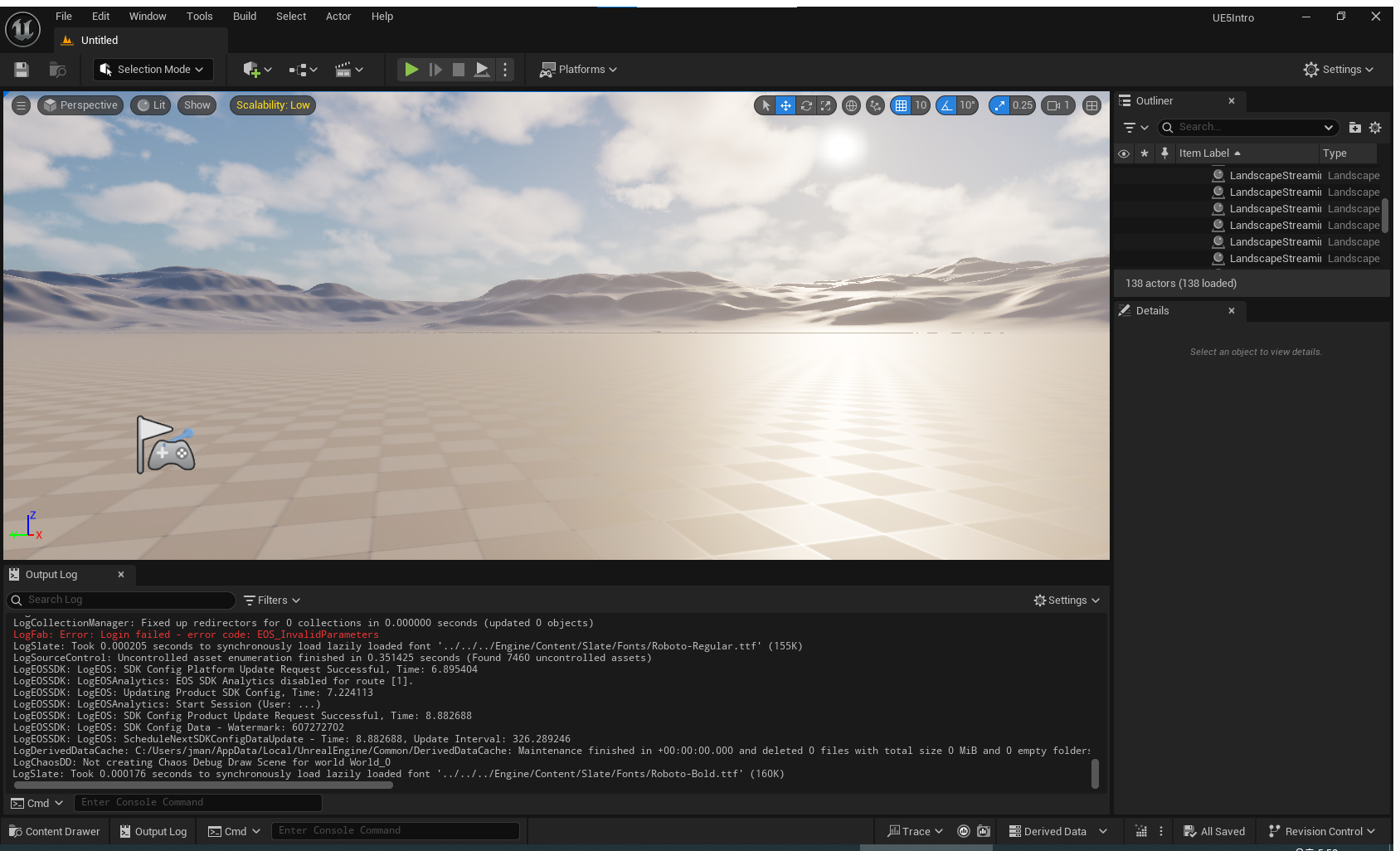
일단 책에서 하라는대로 blank project를 만들었는데, 책의 예시(테이블과 의자가 있는)와는 다르게 광활한 체스판 같은 땅이 펼쳐져 있고 저 멀리 산등성이 보인다.
뭐, 공부하는데는 지장 없을테니 교재에서 시키는대로 Add버튼 → Shapes -> Cube를 배치 해 봤다.
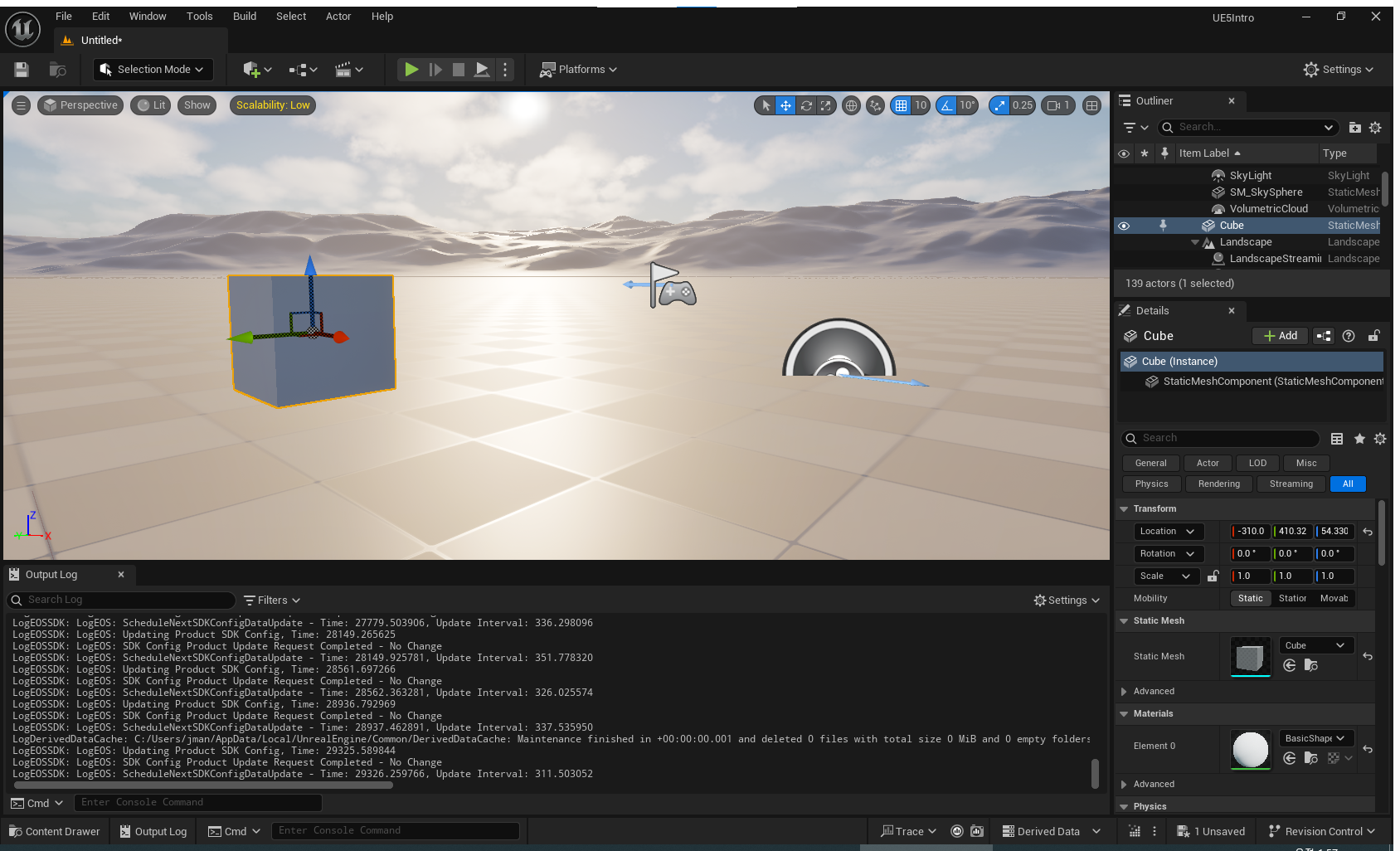
쉽구만. 또 시키는대로 기즈모를 가지고 움직여 보기도 하고, 회전/스케일링도 해봤다. 아래처럼 기울어진 지우개 모양이 되었다.

액터를 선택하면 오른쪽에 Details 패널이 활성화되는데 "Cube (Instance)"라는 이름이 보인다. instance는 Cube라는 객체를 배치했기(instancing) 때문에 붙은 것 같다. 그리고, StaticMeshComponent라고 적혀 있는데, 최초 큐브 메시를 지칭한 걸로 보인다.

디테일 패널을 더 살펴보면 Transform이라는 항목이 보인다. Gizmo 가지고 변형했던 작업들을 한 곳에서 처리할 수 있으니 편했다. 값을 직접 입력하거나 해당 항목에서 마우스 드래그로 좌우로 슬라이드하면 값이 바뀌고 화면에 실시간 반영된다.

디테일 패널을 잘보면 " ➕ Add" 라고 써 있는 버튼이 있다. 책에서 요걸 눌러보라고 하신다. 풀다운 메뉴가 열리는데 정말 다양한 것들을 액터에 붙일 수 있을 것 같다. 우선 책에서처럼 Cube를 붙여 본다.
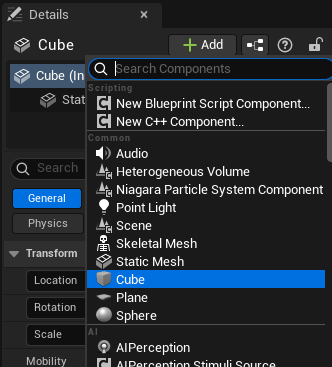
그럼 Cube 인스턴스 내에 Cube가 또 이어지는데, 이름을 정할 수 있다. 본인은 CubeClone이라고 했다.

교재에 나온대로 CubeClone을 선택하고 위치값을 모두 50으로 넣으니 실제 모습이 나타났다.

재미 있는 건 Rotation 값이 모두 0도라는 것이다. 모체(母體)의 각도는 x축이 40도인데 말이다. 즉, 상대값을 이용하는 것인데 이 설정도 바꿀 수 있더라. 아래처럼 변환 항목의 화살표 버튼을 누르면 절대값을 쓸지 상대값을 쓸지 정할 수 있다.

트랜스폼 섹션 값을 이리저리 바꿔서 아래처럼 만들어봤다.

그리고, 이 자체를 저장해본다. 디테일 패널에서 Cube 인스턴스를 선택하면 최상단 메뉴에 Actor라는 메뉴 아이템이 보이게 된다. Convert ... To Static Mesh를 고른다.
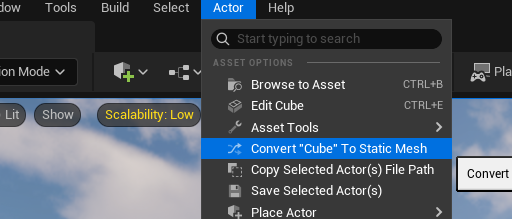
대충 아래처럼 저장한다.

그럼 에디터 하단부의 Content Drawer가 열리면서 저장한 데이터가 나타난다.

저장한 데이터를 drag&drop으로 배치해 봤는데, 생각과는 다른 모양이 다르게 되었다. 트랜스폼 정보가 제대로 반영이 안되는 것 같다. 나중에 다시 공부해 봐야 겠다.

2부에서 계속...
'Book Study > 따라 하며 배우는 언리얼 엔진 5 입문' 카테고리의 다른 글
| Ch.2 레벨과 액터(3절 퀵셀 브리지와 마켓플레이스) - 따라 하며 배우는 언리얼 엔진 5 입문 (0) | 2025.05.27 |
|---|---|
| Ch.2 레벨과 액터(2절 레벨을 구성하는 부품) - 따라 하며 배우는 언리얼 엔진 5 입문 (0) | 2025.05.27 |
| Ch.2 레벨과 액터(1절 액터 만들기) 2부 - 따라 하며 배우는 언리얼 엔진 5 입문 (0) | 2025.05.21 |
| Ch.1 언리얼 엔진 소개 - 따라 하며 배우는 언리얼 엔진 5 입문 (0) | 2025.05.20 |
| '따라 하며 배우는 언리얼 엔진 5 입문' 공부 시작 (0) | 2025.05.18 |