Ch.5 애니메이션(2절 시퀀서 응용하기) - 따라 하며 배우는 언리얼 엔진 5 입문
2절은 크게 머티리얼 애니메이션과 카메라 애니메이션의 구현 두가지를 다룬다.
먼저 머티리얼 애니메이션은 머티리얼에 구성된 속성들의 값을 변경하여 애니메이션 효과를 내는 것이다. Material Parameter Collection이라는 애셋을 만들고 그 안에 파라미터들을 정의한 후 머티리얼 에디터에 연결해서 사용하는 것이 준비 단계의 작업이다.

그 후, 그 콜렉션을 시퀀서(Sequencer)에 +Add버튼으로 추가해주고, 그 하위에 필요한 인자를 또 추가해주면 값을 조작할 수 있다.


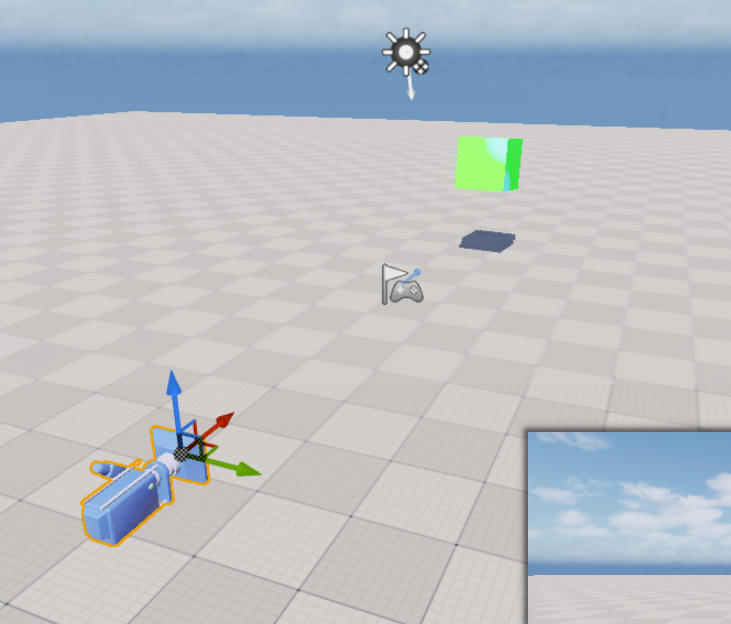
언리얼 에디터는 카메라 워크도 시퀀서를 통해 애니메이션으로 구현할 수 있다. 아래처럼 Camera Actor를 한 대 추가한다.
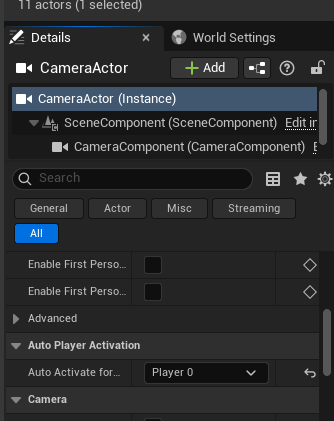
그리고, 플레이 시 자동으로 이 카메라 뷰를 보도록 강제하는 설정을 해준다.
플레이 버튼을 누르면 아래처럼 고정된 카메라 뷰를 보여주고 사용자 입력이 먹히지 않는다. 한가운데 회색공은 Pawn이라고 하는데, 용어 정리를 해둔 곳이 있으므로 참조를...

이제 이 뷰를 영화처럼 카메라 워크를 할 수 있도록 시퀀서에서 편집이 가능하다. 아래처럼 월드에 추가했던 카메라 액터를 시퀀서에도 추가해주고 편집하면 된다.
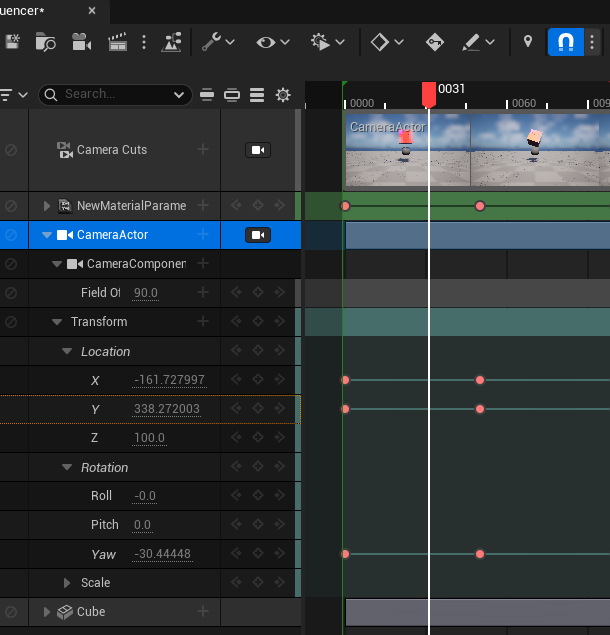
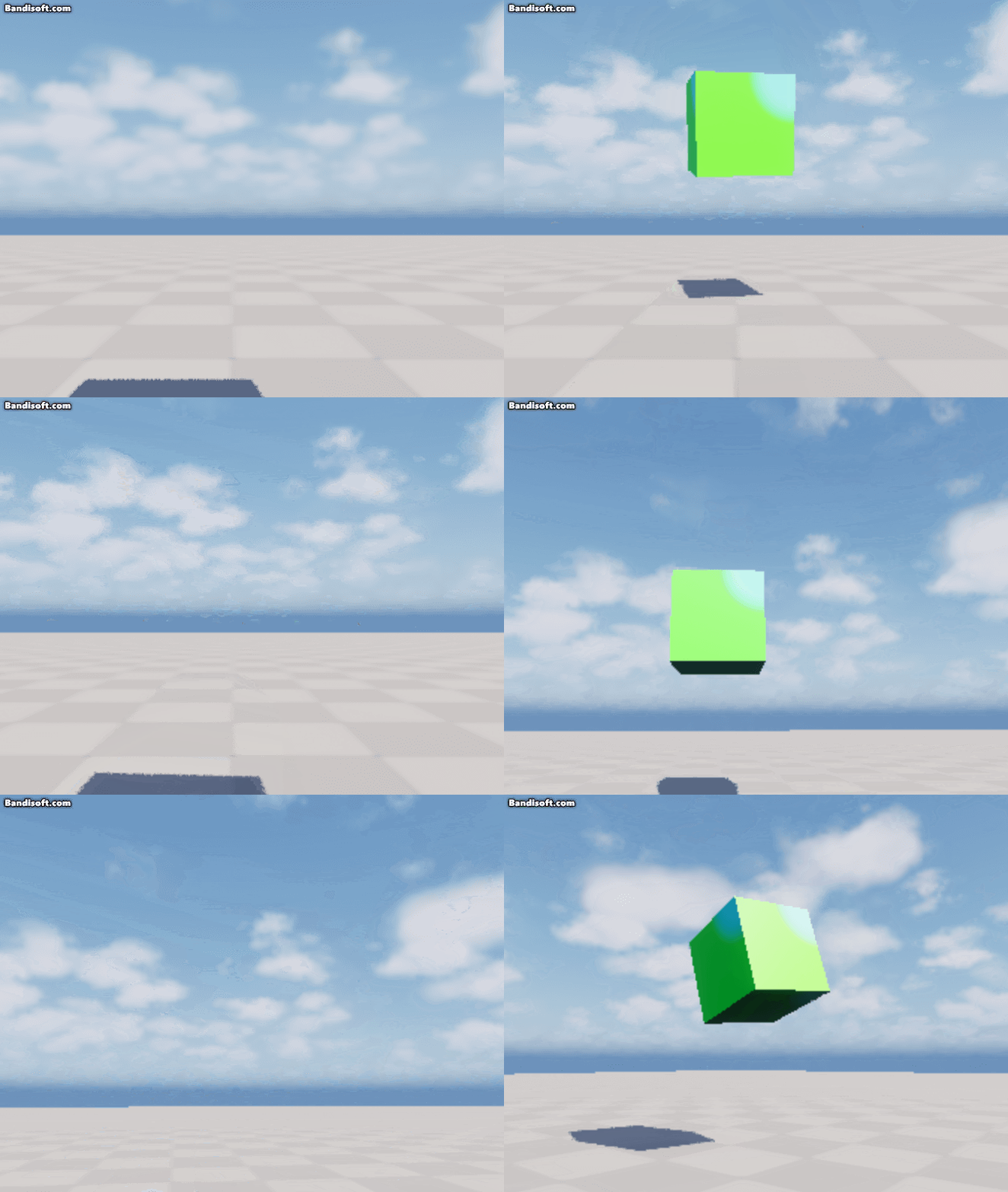
교재에서 시키는대로 값을 입력했던 근사한 카메라 애니메이션이 나왔다. 실제로 게임 내 컷 신은 이런 식으로 뼈대 작업을 한다고 하더라.
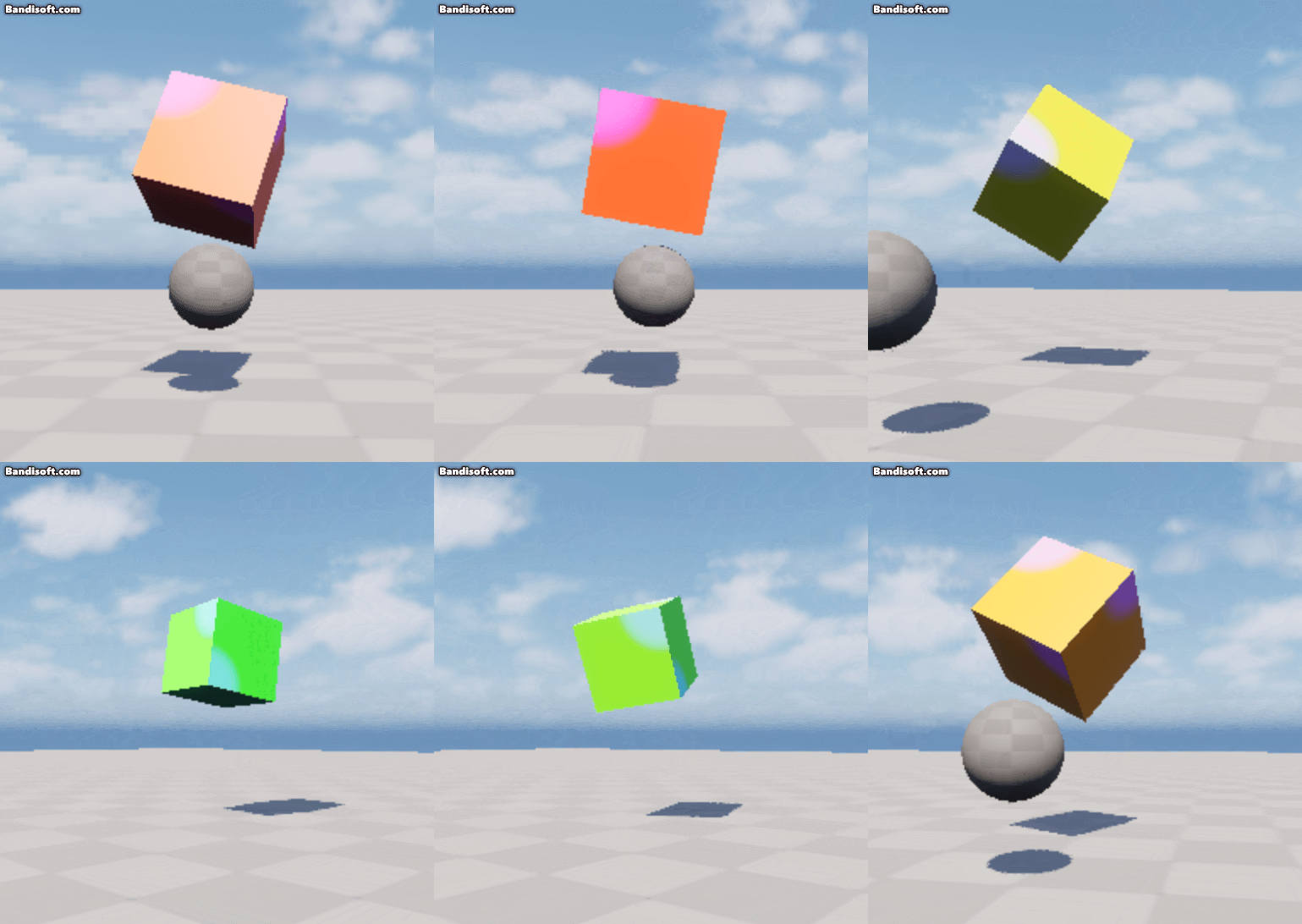
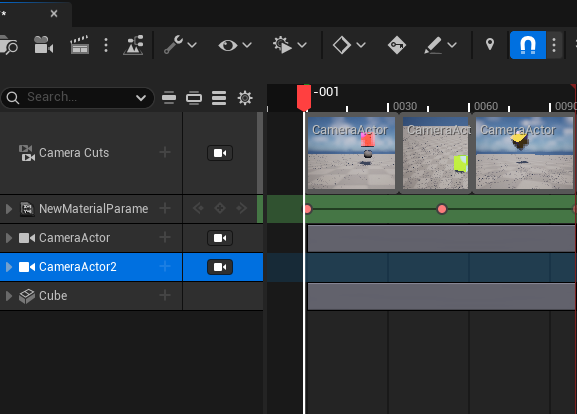
카메라 두대를 통해 교차 편집을 하는 것도 가능하다. (나아가서는 수십대도 다중 편집이 가능하겠지.) 카메라 액터를 한대 더 추가하고, 아래처럼 시퀀서 내 카메라 컷(Camera Cuts)에 각 카메라 점유(binding) 구간을 입력할 수 있다.
그럼 정말 카메라 영상을 교차 편집하듯이 번갈아 나오게 꾸밀 수 있다. 아래 움짤을 보시라. 실제로 게임이나 영화 등에서 언리얼을 이용 시 이 기능을 바탕으로 작업한다고 한다.
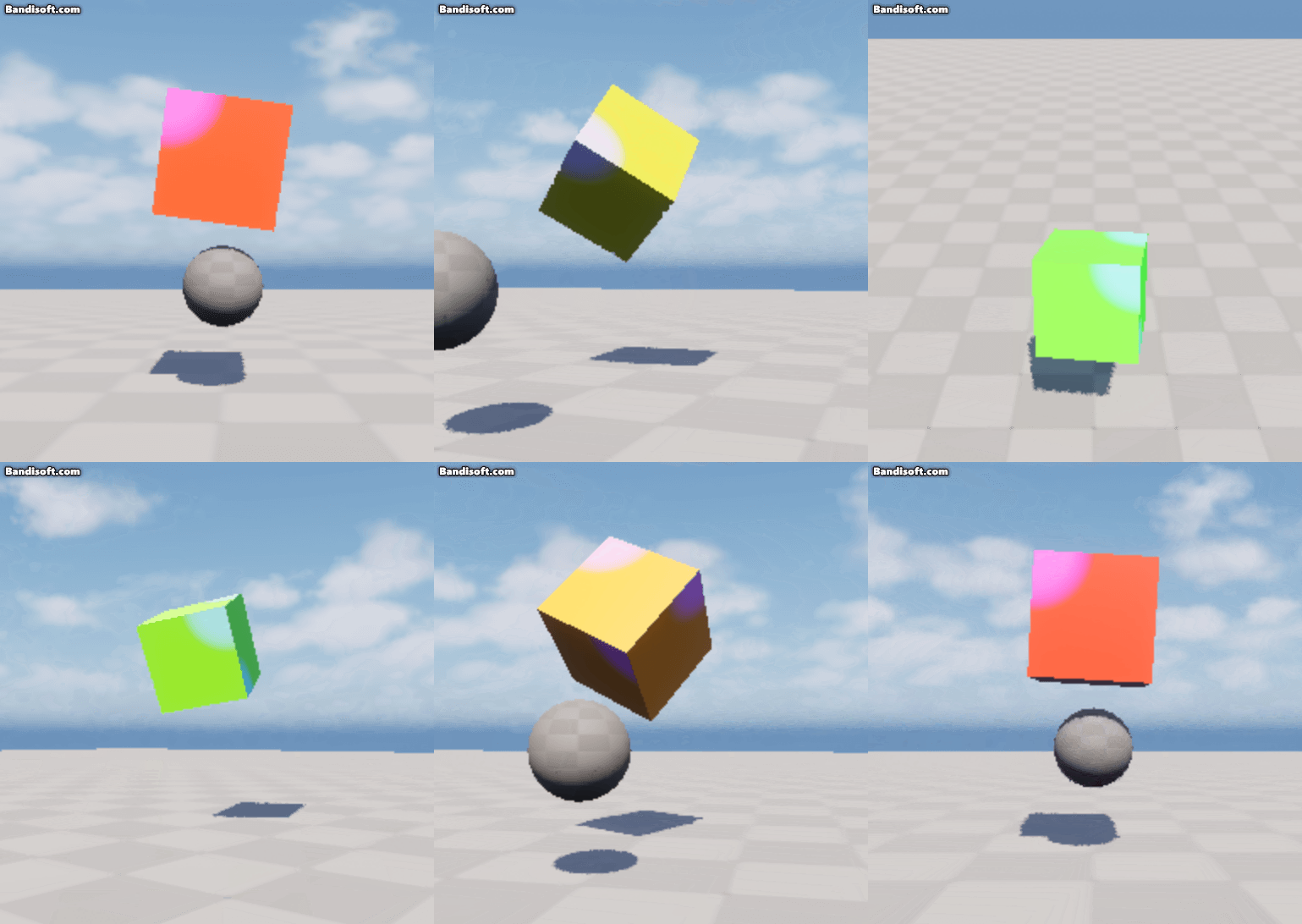
그리고 마지막으로 폰(Pawn)을 제거하는 방법에 대해 나왔는데, 게임모드라는 서브클래스를 만들고 거기서 설정을 통해 Pawn을 제거하는 방법이었다. 아래처럼 정체불명의 회색 공이 사라지게 된다.
